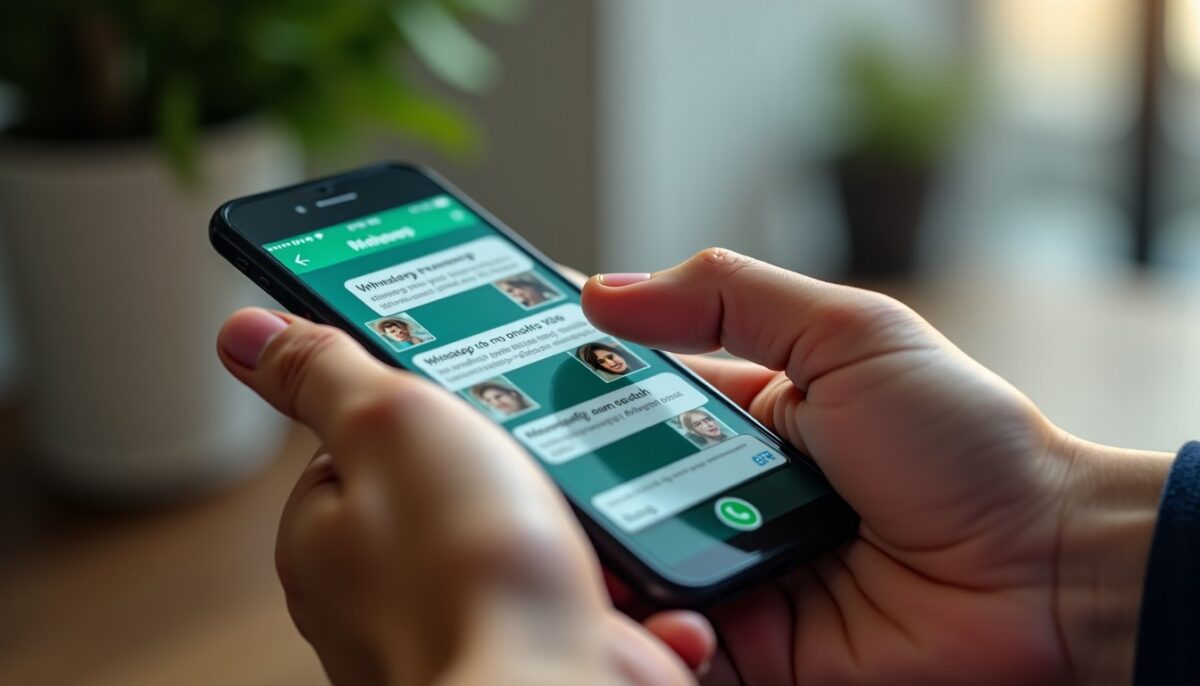
Enregistrer vos photos WhatsApp directement dans la galerie de votre téléphone est une opération simple qui peut transformer votre expérience de gestion des images reçues. Ce guide pratique vous propose de maîtriser cette fonction essentielle en abordant plusieurs aspects clés :
- Comment transférer manuellement et automatiquement les photos WhatsApp vers la galerie
- Les paramétrages à vérifier pour garantir la visibilité de vos images
- La gestion efficace des photos WhatsApp sous Android et iPhone
- Les solutions aux problèmes courants comme l’absence des images dans la galerie
Grâce à ces conseils, vous pourrez sauvegarder images et vidéos reçues, optimiser le stockage photos de votre appareil et organiser votre galerie facilement.
Lire également : Conseils pratiques pour organiser efficacement votre collection de photos
Enregistrer manuellement vos photos WhatsApp dans la galerie : étapes détaillées
Pour enregistrer une photo WhatsApp dans la galerie sans recourir au téléchargement automatique, rien de plus simple. La méthode manuelle convient parfaitement si vous souhaitez conserver un ou plusieurs clichés à la fois, en gardant la maîtrise totale du processus.
Voici comment procéder pas à pas :
A découvrir également : Devenez expert en photographie culinaire professionnelle grâce à une formation à Paris
- Ouvrir la conversation : Accédez à la discussion contenant la photo et touchez-la pour l’afficher en plein écran. Assurez-vous que l’image est bien téléchargée, reconnaissable à l’absence de flèche ou de cercle de chargement.
- Enregistrer l’image : Sur Android, utilisez l’option « Enregistrer dans la galerie » proposée par WhatsApp ou dans le menu de partage. Sur iPhone, touchez l’icône de partage puis « Enregistrer l’image » dans l’application Photos.
- Vérifier l’apparition dans la galerie : Ouvrez l’application Galerie ou Photos et cherchez l’album « WhatsApp Images » ou la date correspondant à la réception. La photo devrait apparaître immédiatement.
- Classer la photo : Vous pouvez déplacer la photo vers un album personnel pour mieux organiser vos images.
En suivant ces étapes, vous évitez d’encombrer automatiquement votre stockage tout en sauvegardant les photos qui comptent pour vous.
Activer l’enregistrement automatique pour télécharger photos WhatsApp directement
L’option d’enregistrement automatique facilite la gestion photos en téléchargeant immédiatement les images dans la galerie sans aucune intervention manuelle. Elle peut être activée pour tous les chats ou ajustée conversation par conversation.
Pour activer cette fonctionnalité :
- Ouvrez WhatsApp, puis accédez aux paramètres WhatsApp.
- Sous « Discussions », activez l’option « Visibilité des médias » (Android) ou « Enregistrer dans Photos » (iPhone).
- Dans « Utilisation des données et stockage » ou « Stockage et données », autorisez le téléchargement automatique des photos via Wi-Fi ou données mobiles selon vos besoins.
- Pour une conversation spécifique, ouvrez ses infos et ajustez la visibilité des médias de manière personnalisée.
Ces réglages garantissent que vos photos WhatsApp apparaissent directement dans la galerie, simplifiant la sauvegarde et la consultation au quotidien. Ils sont particulièrement utiles pour ceux qui reçoivent un volume important d’images.
Tableau comparatif des fonctions d’enregistrement automatique sur Android et iPhone
| Fonctionnalité | Android | iPhone |
|---|---|---|
| Activation de la visibilité des médias | Paramètres > Discussions > Visibilité des médias | Réglages > WhatsApp > Photos > Accès complet |
| Téléchargement automatique des photos | Paramètres > Utilisation des données > Téléchargement automatique (Wi-Fi, données mobiles) | WhatsApp > Réglages > Stockage et données > Téléchargement automatique |
| Gestion par conversation | Infos du chat > Visibilité des médias (oui/non) | Infos du chat > Visibilité des médias (personnalisée) |
| Dossier de stockage des images | Album « WhatsApp Images » dans l’application Galerie | Application Photos, album WhatsApp ajouté automatiquement |
Résoudre les problèmes d’apparition des photos WhatsApp dans la galerie
Il arrive que les photos WhatsApp ne s’affichent pas dans la galerie, malgré un téléchargement réussi. Plusieurs causes peuvent expliquer cette situation, et il s’avère facile de les identifier pour restaurer la visibilité.
Les points clés à vérifier sont :
- Le téléchargement effectif : ouvrez l’image dans WhatsApp pour vous assurer qu’elle est bien téléchargée et non bloquée à cause des paramètres réseaux.
- Les autorisations d’accès : assurez-vous que WhatsApp a les droits nécessaires pour accéder au stockage du téléphone (Android) ou à l’app Photos (iPhone).
- La visibilité des médias : vérifiez que l’option est activée globalement et pour chaque conversation concernée.
- Les fichiers .nomedia : sur Android, un fichier de ce type placé dans un dossier peut empêcher l’affichage des photos dans la galerie.
- L’espace de stockage disponible : un manque d’espace peut bloquer la sauvegarde des images.
En suivant cette liste, vous pouvez rapidement identifier les obstacles et restaurer l’accès à vos photos dans la galerie. Plusieurs utilisateurs en 2026 soulignent que la plupart des dysfonctionnements proviennent d’une simple erreur de réglage.
Transférer plusieurs photos WhatsApp en une seule opération : astuces avancées
Pour récupérer plusieurs photos WhatsApp sans passer par la méthode manuelle répétitive, il est possible de les sélectionner en masse dans une conversation et de les enregistrer simultanément dans la galerie.
Procédez de la façon suivante :
- Ouvrez la conversation.
- Accédez aux informations du contact ou du groupe, puis à la section « Médias, liens et documents ».
- Sélectionnez plusieurs photos en appuyant longuement sur la première puis en choisissant les autres.
- Utilisez le bouton de partage et choisissez l’application Galerie, Photos ou Google Photos.
- Si nécessaire, importez manuellement les images dans Google Photos pour sauvegarde en ligne.
Cette méthode est particulièrement adaptée pour organiser vos fichiers rapidement et optimiser votre stockage photos. Notez que WhatsApp compresse parfois les images, ce qui peut légèrement réduire leur qualité.